Domain isvr.de kaufen?
Wir ziehen mit dem Projekt
isvr.de um.
Sind Sie am Kauf der Domain
isvr.de interessiert?
domain@kv-gmbh.de · 0541-91531010
Domain isvr.de kaufen?
Wird die Verbindung möglicherweise durch Sicherheits- oder Firewall-Einstellungen blockiert?
Es ist möglich, dass die Verbindung durch Sicherheits- oder Firewall-Einstellungen blockiert wird. In solchen Fällen sollten Sie überprüfen, ob Ihre Firewall oder Sicherheitssoftware den Zugriff auf die betreffende Verbindung oder den betreffenden Port blockiert. Es kann auch hilfreich sein, die Einstellungen Ihrer Netzwerkhardware zu überprüfen, um sicherzustellen, dass sie nicht den Datenverkehr blockiert. **
Wo finde ich WLAN Einstellungen?
Um die WLAN Einstellungen zu finden, musst du normalerweise auf die Einstellungen deines Geräts zugreifen. Dies kann je nach Gerätetyp variieren, aber in der Regel findest du die WLAN Einstellungen unter dem Menüpunkt "Netzwerk" oder "Verbindungen". Dort kannst du WLAN aktivieren, nach verfügbaren Netzwerken suchen, ein Netzwerk auswählen und gegebenenfalls das Passwort eingeben. Wenn du spezifischere Einstellungen vornehmen möchtest, wie z.B. die IP-Adresse ändern oder ein VPN einrichten, findest du diese Optionen normalerweise unter den erweiterten WLAN Einstellungen. **

Ähnliche Suchbegriffe für WLAN-Sicherheits-Einstellungen
Top-Angebote
Produkte zum Begriff WLAN-Sicherheits-Einstellungen:
-
Tennisballmaschine für das Training mit anpassbaren EinstellungenVerbessern Sie Ihr Tennisspiel mit dieser vielseitigen Tennisballmaschine. Geeignet für Anfänger und fortgeschrittene Spieler, bietet diese Maschine anpassbare Wurzgeschwindigkeiten, Winkel und Intervalle. Dies ermöglicht es Ihnen, verschiedene Schläge wie Vorhand, Rückhand und Slice effektiv zu üben.EigenschaftenAnpassbare Wurzgeschwindigkeit und WinkelIdeal für Anfänger und FortgeschritteneVerbessert verschiedene SchlagtechnikenNutzen Sie diese Maschine auf dem Tennisplatz oder in Ihrem Garten, um Ihre Fähigkeiten zu verbessern. Sie hilft Ihnen, mehr Selbstvertrauen in Ihr Spiel zu gewinnen und macht das Training angenehmer und effektiver.SpezifikationenTyp: TennisballmaschineGeeignet für: Anfänger und FortgeschritteneWichtige InformationenIdeal für individuelles TrainingErhöht die TrainingsintensitätMit dieser Tennisballmaschine holen Sie das Maximum aus Ihrem Training heraus. Perfekt für jeden Tennisliebhaber, der sein Spiel verbessern möchte.562,95 €*Versand: 0,00 €Sichere Weiterleitung zum Anbieter
-
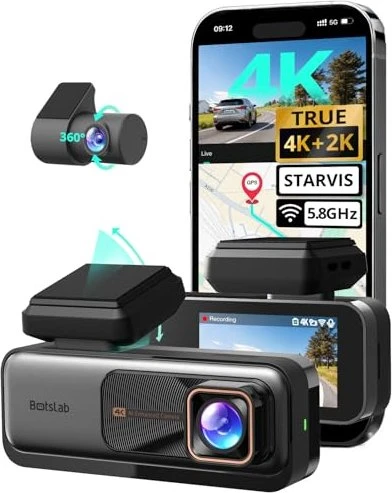
Botslab G980H 4CH 4K WLAN GPS 128GB 360-Grad-DashcamMit der Botslab G980H 4CH 4K Wifi GPS 128GB 360 Grad Dashcam hältst du jedes Detail deiner Fahrt fest. Diese Dashcam unterstützt 4K Cinema Bildauflösung. So erkennst du Nummernschilder und Verkehrsschilder deutlich, damit du im Falle eines Unfalls immer einen klaren Nachweis hast. Dank integriertem WLAN speicherst du deine Aufnahmen direkt in der App auf deinem Smartphone. So lädst du deine Videos schnell herunter und hast sie immer griffbereit. Die eingebaute GPS-Funktion zeichnet automatisch deinen Standort und deine Geschwindigkeit auf. Dadurch findest du schnell heraus, wo deine Aufnahmen entstanden sind, und hast zusätzliches Beweismaterial.249,99 €*Versand: 0,00 €Sichere Weiterleitung zum Anbieter
-
Neomounts LCD Monitor Arm - 5 Einstellungen 75/100Befestigungskit ( Gelenkarm, Spannbefestigung für Tisch ) für LCD-Display ( neig- und schwenkbar ), Silber, Bildschirmgröße: 25.4, 66 cm ( 10", 26" ), Montageschnittstelle: 100 x 100 mm, 75 x 75 mm101,58 €*Versand: 5,99 €Sichere Weiterleitung zum Anbieter
-
Cangaroo Babyphone West 360 Grad Drehung, Nachtsicht, SD-Kartenstecklatz, WLAN rosaDas Babyphone West von Cangaroo bietet Ihnen nicht nur die Möglichkeit, Ihr Kind jederzeit im Blick zu behalten. Mit der 360° Kamera und der großen 3,0-Megapixel-Auflösung ist sie super einfach zu bedienen. Die Kamera ist mit einer Infrarot-Nachtsicht au43,95 €*Versand: 5,95 €Sichere Weiterleitung zum Anbieter



-
Sind die WLAN-Einstellungen verschwunden?
Es ist möglich, dass die WLAN-Einstellungen aufgrund eines technischen Problems oder einer fehlerhaften Konfiguration verschwunden sind. Es könnte auch sein, dass das WLAN-Modul oder der Treiber nicht richtig funktioniert. Es kann hilfreich sein, das Gerät neu zu starten oder die WLAN-Einstellungen zurückzusetzen, um das Problem zu beheben. **
-
Wie können 360-Grad-Erfahrungen genutzt werden, um eine immersive und interaktive Nutzung von Virtual-Reality-Technologien zu ermöglichen?
360-Grad-Erfahrungen können genutzt werden, um den Nutzern das Gefühl zu vermitteln, sich in einer realen Umgebung zu befinden. Durch die Interaktion mit der virtuellen Umgebung können die Nutzer ihre Erfahrungen personalisieren und tiefer in die virtuelle Welt eintauchen. Dies ermöglicht eine immersive und interaktive Nutzung von Virtual-Reality-Technologien. **
-
Wie kann man eine immersive 360-Grad-Erfahrung schaffen?
Um eine immersive 360-Grad-Erfahrung zu schaffen, benötigt man spezielle Kameras, die in alle Richtungen filmen können. Diese Aufnahmen werden dann mithilfe von Software zu einem 360-Grad-Video zusammengesetzt. Um die Erfahrung noch realistischer zu gestalten, kann man zusätzlich VR-Brillen verwenden, um die Zuschauer vollständig in die virtuelle Welt eintauchen zu lassen. **
-
Wo finde ich meine WLAN Einstellungen?
Um deine WLAN-Einstellungen zu finden, musst du zuerst auf die Einstellungen deines Geräts gehen. Dort solltest du einen Abschnitt namens "Netzwerk" oder "Verbindungen" finden. In diesem Abschnitt findest du die Option für WLAN-Einstellungen. Klicke darauf, um eine Liste der verfügbaren WLAN-Netzwerke anzuzeigen. Dort kannst du dein Netzwerk auswählen, dich verbinden und gegebenenfalls auch weitere Einstellungen vornehmen. **

Wo finde ich WLAN Einstellungen Windows 7?
In Windows 7 können die WLAN-Einstellungen über das Netzwerk- und Freigabecenter aufgerufen werden. Dazu klickt man auf das Netzwerk-Symbol in der Taskleiste und wählt "Netzwerk- und Freigabecenter öffnen" aus. Dort findet man die Option "Adaptereinstellungen ändern", wo alle verfügbaren Netzwerkverbindungen angezeigt werden. Um die WLAN-Einstellungen zu ändern, muss man mit der rechten Maustaste auf die WLAN-Verbindung klicken und "Eigenschaften" auswählen. Dort kann man dann die Einstellungen wie SSID, Passwort, Verschlüsselungstyp und IP-Adresse anpassen. Es ist auch möglich, die WLAN-Einstellungen über die Systemsteuerung zu ändern. Dazu öffnet man die Systemsteuerung, wählt "Netzwerk und Internet" und dann "Netzwerk- und Freigabecenter". Von dort aus kann man auf die WLAN-Einstellungen zugreifen und Änderungen vornehmen. Zusätzlich kann man die WLAN-Einstellungen auch über die Eingabeaufforderung ändern, indem man Befehle wie "netsh wlan show profiles" oder "netsh wlan set profileparameter" verwendet. Dies erfordert jedoch fortgeschrittene Kenntnisse in der Befehls **
Wie kann ich die WLAN-Einstellungen ändern?
Um die WLAN-Einstellungen zu ändern, müssen Sie normalerweise auf die Benutzeroberfläche Ihres WLAN-Routers zugreifen. Dazu geben Sie die IP-Adresse des Routers in die Adressleiste Ihres Browsers ein und melden sich mit den entsprechenden Anmeldeinformationen an. In den Einstellungen können Sie dann den Netzwerknamen (SSID), das Passwort und andere WLAN-Parameter ändern. **
Top-Angebote
Produkte zum Begriff WLAN-Sicherheits-Einstellungen:
-
Neomounts LCD Monitor Arm - 5 EinstellungenBefestigungskit ( Spannbefestigung für Tisch, 2 Gelenkarme ) für 2 LCD-Displays ( neig- und schwenkbar ), Silber, Bildschirmgröße: 25.4, 66 cm ( 10", 26" ), Montageschnittstelle: 100 x 100 mm, 75 x 75 mm191,83 €*Versand: 5,99 €Sichere Weiterleitung zum Anbieter
-
Tennisballmaschine für das Training mit anpassbaren EinstellungenVerbessern Sie Ihr Tennisspiel mit dieser vielseitigen Tennisballmaschine. Geeignet für Anfänger und fortgeschrittene Spieler, bietet diese Maschine anpassbare Wurzgeschwindigkeiten, Winkel und Intervalle. Dies ermöglicht es Ihnen, verschiedene Schläge wie Vorhand, Rückhand und Slice effektiv zu üben.EigenschaftenAnpassbare Wurzgeschwindigkeit und WinkelIdeal für Anfänger und FortgeschritteneVerbessert verschiedene SchlagtechnikenNutzen Sie diese Maschine auf dem Tennisplatz oder in Ihrem Garten, um Ihre Fähigkeiten zu verbessern. Sie hilft Ihnen, mehr Selbstvertrauen in Ihr Spiel zu gewinnen und macht das Training angenehmer und effektiver.SpezifikationenTyp: TennisballmaschineGeeignet für: Anfänger und FortgeschritteneWichtige InformationenIdeal für individuelles TrainingErhöht die TrainingsintensitätMit dieser Tennisballmaschine holen Sie das Maximum aus Ihrem Training heraus. Perfekt für jeden Tennisliebhaber, der sein Spiel verbessern möchte.562,95 €*Versand: 0,00 €Sichere Weiterleitung zum Anbieter
-
Botslab G980H 4CH 4K WLAN GPS 128GB 360-Grad-DashcamMit der Botslab G980H 4CH 4K Wifi GPS 128GB 360 Grad Dashcam hältst du jedes Detail deiner Fahrt fest. Diese Dashcam unterstützt 4K Cinema Bildauflösung. So erkennst du Nummernschilder und Verkehrsschilder deutlich, damit du im Falle eines Unfalls immer einen klaren Nachweis hast. Dank integriertem WLAN speicherst du deine Aufnahmen direkt in der App auf deinem Smartphone. So lädst du deine Videos schnell herunter und hast sie immer griffbereit. Die eingebaute GPS-Funktion zeichnet automatisch deinen Standort und deine Geschwindigkeit auf. Dadurch findest du schnell heraus, wo deine Aufnahmen entstanden sind, und hast zusätzliches Beweismaterial.249,99 €*Versand: 0,00 €Sichere Weiterleitung zum Anbieter
-
Wird die Verbindung möglicherweise durch Sicherheits- oder Firewall-Einstellungen blockiert?
Es ist möglich, dass die Verbindung durch Sicherheits- oder Firewall-Einstellungen blockiert wird. In solchen Fällen sollten Sie überprüfen, ob Ihre Firewall oder Sicherheitssoftware den Zugriff auf die betreffende Verbindung oder den betreffenden Port blockiert. Es kann auch hilfreich sein, die Einstellungen Ihrer Netzwerkhardware zu überprüfen, um sicherzustellen, dass sie nicht den Datenverkehr blockiert. **
-
Wo finde ich WLAN Einstellungen?
Um die WLAN Einstellungen zu finden, musst du normalerweise auf die Einstellungen deines Geräts zugreifen. Dies kann je nach Gerätetyp variieren, aber in der Regel findest du die WLAN Einstellungen unter dem Menüpunkt "Netzwerk" oder "Verbindungen". Dort kannst du WLAN aktivieren, nach verfügbaren Netzwerken suchen, ein Netzwerk auswählen und gegebenenfalls das Passwort eingeben. Wenn du spezifischere Einstellungen vornehmen möchtest, wie z.B. die IP-Adresse ändern oder ein VPN einrichten, findest du diese Optionen normalerweise unter den erweiterten WLAN Einstellungen. **
-
Sind die WLAN-Einstellungen verschwunden?
Es ist möglich, dass die WLAN-Einstellungen aufgrund eines technischen Problems oder einer fehlerhaften Konfiguration verschwunden sind. Es könnte auch sein, dass das WLAN-Modul oder der Treiber nicht richtig funktioniert. Es kann hilfreich sein, das Gerät neu zu starten oder die WLAN-Einstellungen zurückzusetzen, um das Problem zu beheben. **
-
Wie können 360-Grad-Erfahrungen genutzt werden, um eine immersive und interaktive Nutzung von Virtual-Reality-Technologien zu ermöglichen?
360-Grad-Erfahrungen können genutzt werden, um den Nutzern das Gefühl zu vermitteln, sich in einer realen Umgebung zu befinden. Durch die Interaktion mit der virtuellen Umgebung können die Nutzer ihre Erfahrungen personalisieren und tiefer in die virtuelle Welt eintauchen. Dies ermöglicht eine immersive und interaktive Nutzung von Virtual-Reality-Technologien. **
Ähnliche Suchbegriffe für WLAN-Sicherheits-Einstellungen
-
Neomounts LCD Monitor Arm - 5 Einstellungen 75/100Befestigungskit ( Gelenkarm, Spannbefestigung für Tisch ) für LCD-Display ( neig- und schwenkbar ), Silber, Bildschirmgröße: 25.4, 66 cm ( 10", 26" ), Montageschnittstelle: 100 x 100 mm, 75 x 75 mm101,58 €*Versand: 5,99 €Sichere Weiterleitung zum Anbieter
-
Cangaroo Babyphone West 360 Grad Drehung, Nachtsicht, SD-Kartenstecklatz, WLAN rosaDas Babyphone West von Cangaroo bietet Ihnen nicht nur die Möglichkeit, Ihr Kind jederzeit im Blick zu behalten. Mit der 360° Kamera und der großen 3,0-Megapixel-Auflösung ist sie super einfach zu bedienen. Die Kamera ist mit einer Infrarot-Nachtsicht au43,95 €*Versand: 5,95 €Sichere Weiterleitung zum Anbieter
-
Virtual RealityVirtual Reality , Zukunft der historischen Bildung? , Sonstige > Kraftstoffversorgung , Erscheinungsjahr: 20250319, Titel der Reihe: Historische Bildung und Public History#3#, Redaktion: Kuchler, Christian~Muckel, Kristopher, Seitenzahl/Blattzahl: 192, Abbildungen: mit 54 z.T. farbige Abbildungen, Themenüberschrift: HISTORY / Modern / 21st Century, Keyword: Argumented Reality; Authentizität; Bildung; Geschichtsdidaktik; Lernen; Schule; Simulation; Unterricht; VR; VR-Brille; Virtuelle Realität; Zeitreisen, Fachschema: E-Learning~Lernen / E-Learning~Geschichte / Didaktik, Methodik~Geschichte / Kindersachbuch, Jugendsachbuch~Virtualisierung~3-D-Programm / Virtuelle Realität~Virtuelle Realität - Virtual Reality, Fachkategorie: Lehrmittel, Lerntechnologien, E-Learning~Geschichte allgemein und Weltgeschichte~Virtuelle Welten~Virtualisierung~Virtuelle Realität~Kinder/Jugendliche: Sachbuch: Geschichte, Warengruppe: HC/Erziehung/Bildung/Erziehungsratgeber, UNSPSC: 49019900, Warenverzeichnis für die Außenhandelsstatistik: 49019900, Länge: 222, Breite: 140, Höhe: 12, Gewicht: 232, Produktform: Kartoniert, Genre: Sozialwissenschaften/Recht/Wirtschaft,26,00 €*Versand: 0,00 €Sichere Weiterleitung zum Anbieter
-
Wie kann man eine immersive 360-Grad-Erfahrung schaffen?
Um eine immersive 360-Grad-Erfahrung zu schaffen, benötigt man spezielle Kameras, die in alle Richtungen filmen können. Diese Aufnahmen werden dann mithilfe von Software zu einem 360-Grad-Video zusammengesetzt. Um die Erfahrung noch realistischer zu gestalten, kann man zusätzlich VR-Brillen verwenden, um die Zuschauer vollständig in die virtuelle Welt eintauchen zu lassen. **
-
Wo finde ich meine WLAN Einstellungen?
Um deine WLAN-Einstellungen zu finden, musst du zuerst auf die Einstellungen deines Geräts gehen. Dort solltest du einen Abschnitt namens "Netzwerk" oder "Verbindungen" finden. In diesem Abschnitt findest du die Option für WLAN-Einstellungen. Klicke darauf, um eine Liste der verfügbaren WLAN-Netzwerke anzuzeigen. Dort kannst du dein Netzwerk auswählen, dich verbinden und gegebenenfalls auch weitere Einstellungen vornehmen. **
-
Wo finde ich WLAN Einstellungen Windows 7?
In Windows 7 können die WLAN-Einstellungen über das Netzwerk- und Freigabecenter aufgerufen werden. Dazu klickt man auf das Netzwerk-Symbol in der Taskleiste und wählt "Netzwerk- und Freigabecenter öffnen" aus. Dort findet man die Option "Adaptereinstellungen ändern", wo alle verfügbaren Netzwerkverbindungen angezeigt werden. Um die WLAN-Einstellungen zu ändern, muss man mit der rechten Maustaste auf die WLAN-Verbindung klicken und "Eigenschaften" auswählen. Dort kann man dann die Einstellungen wie SSID, Passwort, Verschlüsselungstyp und IP-Adresse anpassen. Es ist auch möglich, die WLAN-Einstellungen über die Systemsteuerung zu ändern. Dazu öffnet man die Systemsteuerung, wählt "Netzwerk und Internet" und dann "Netzwerk- und Freigabecenter". Von dort aus kann man auf die WLAN-Einstellungen zugreifen und Änderungen vornehmen. Zusätzlich kann man die WLAN-Einstellungen auch über die Eingabeaufforderung ändern, indem man Befehle wie "netsh wlan show profiles" oder "netsh wlan set profileparameter" verwendet. Dies erfordert jedoch fortgeschrittene Kenntnisse in der Befehls **
-
Wie kann ich die WLAN-Einstellungen ändern?
Um die WLAN-Einstellungen zu ändern, müssen Sie normalerweise auf die Benutzeroberfläche Ihres WLAN-Routers zugreifen. Dazu geben Sie die IP-Adresse des Routers in die Adressleiste Ihres Browsers ein und melden sich mit den entsprechenden Anmeldeinformationen an. In den Einstellungen können Sie dann den Netzwerknamen (SSID), das Passwort und andere WLAN-Parameter ändern. **
* Alle Preise verstehen sich inklusive der gesetzlichen Mehrwertsteuer und ggf. zuzüglich Versandkosten. Die Angebotsinformationen basieren auf den Angaben des jeweiligen Shops und werden über automatisierte Prozesse aktualisiert. Eine Aktualisierung in Echtzeit findet nicht statt, so dass es im Einzelfall zu Abweichungen kommen kann. ** Hinweis: Teile dieses Inhalts wurden von KI erstellt.